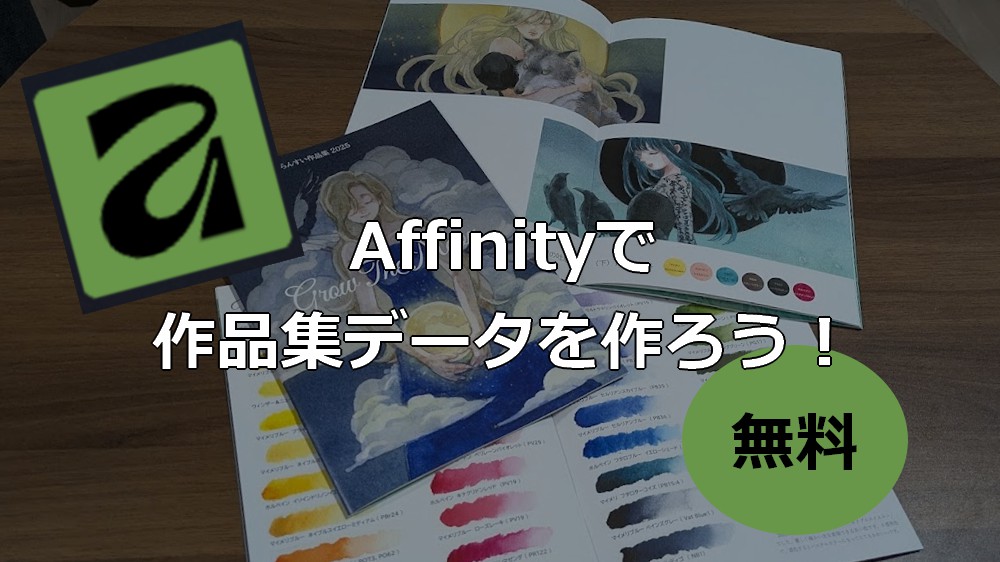
作品集の印刷所データ作成に、2025年10月より無料となったデザインソフト「Affinity(アフィニティ)」を使ってみました。良いところ、弱いところ、使ってみた失敗談とその解決方法など紹介します。新しい選択肢の参考にしてもらえると嬉しいです!
作品集を作りたいけど、専門ソフトが必要?
自分だけの作品を集めたオリジナルの作品集を作ろうと思って、まず印刷所の入稿ページを見てみると、Photoshop、Illustrator、InDesign……と、Adobeソフト前提の説明が並んでいることが多いですよね。「やっぱり作品集を作るなら、専門ソフトが必要なのかな」と感じます。
実際、私も以前はAdobeソフトのphotoshopを使ってデータを作って入稿したことがあります。必要な月だけ契約すればいいとはいえ、photoshopだけの1か月契約でも4980円/月(2025年12月現在)と結構高額ですし、いざ使ってみると機能がとにかく多くて戸惑いました。

もちろん、Adobeはプロの現場でも使われているとても高機能な素晴らしいソフトです。私の場合は、初心者がシンプルな作品集データを作りたいだけという目的に対して、機能が多すぎて使いこなせなかったというのが正直な感想でした。
今まで何度もAdobe製品を使いこなせるようになりたいと思いつつ、結局何度も挫折してきました。毎回、「Adobe製品は、お金をかけた割には能力不足で使いこなせていないな……」という気持ちが残ってしまいました。
.jpg)
チチチ?(もっとシンプルに、でもちゃんと入稿できる方法はないかな?)
そこで最近話題になっていた「Affinity(アフィニティ)」を使ってみることにしました!
Affinityってなに? Adobeとどう違う?
Affinityはデザインソフトです。「Affinity Photo(写真編集)」「Affinity Designer(ベクターイラスト)」「Affinity Publisher(冊子やレイアウト)」の買い切り型の3つのソフトがありましたが、2025年10月のアップデートにて、写真編集・ベクター編集・レイアウト機能が1つに統合された新しいAffinityがリリースされ、基本機能は無料で使えるようになりました。
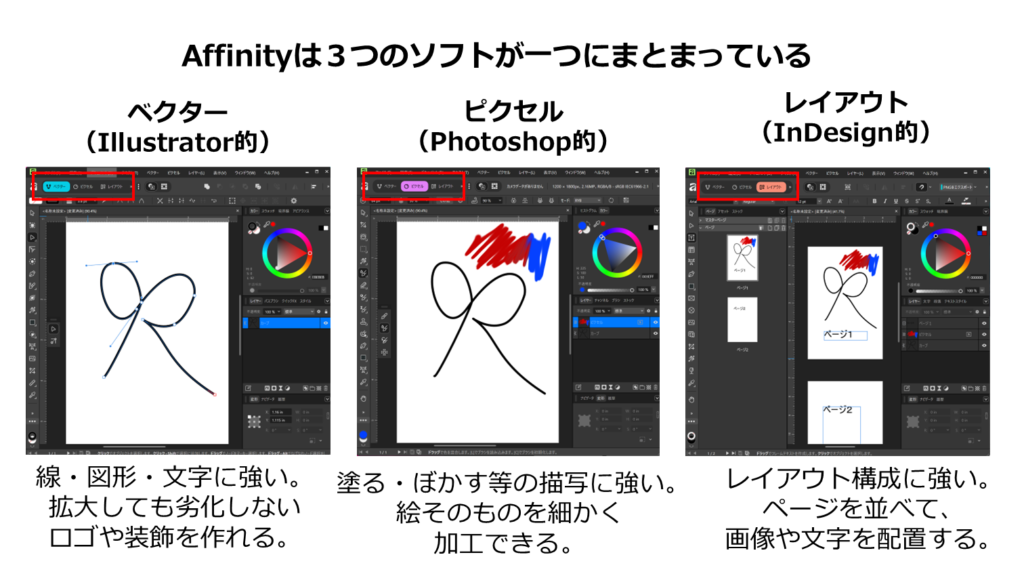
とても便利なAffinityですが、弱い部分として次のような点が挙げられます。やはり、個人のシンプルな趣味レベルの印刷データ作成に向いているようです。
Affinityで作品集データ作ってみた!
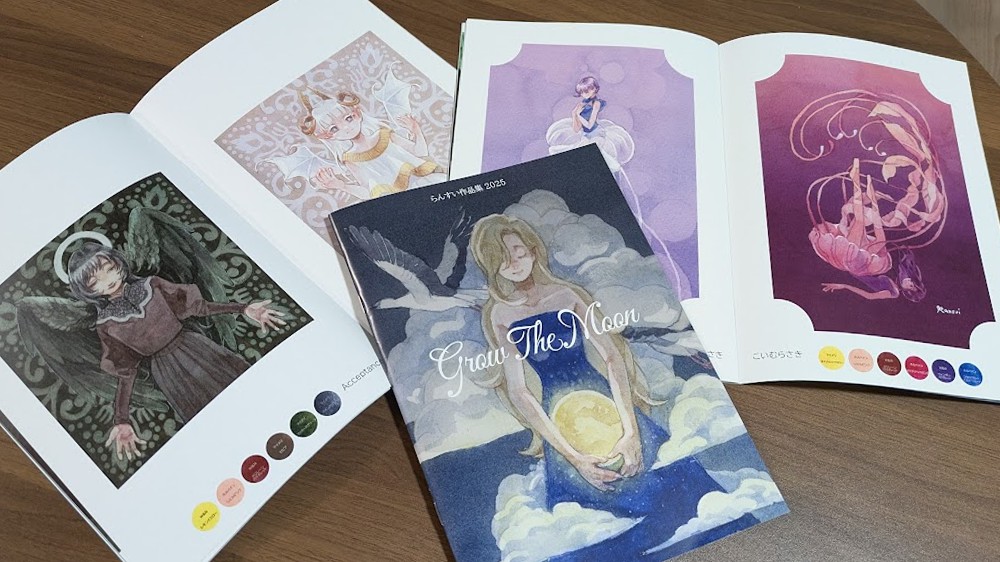
今回作ったのは、B5サイズ・中綴じ・表紙裏表紙含めて28ページのイラスト集です。透明水彩作品のスキャン画像が主役となるように、1ページまたは見開きで1点ずつ、作品名と簡単な情報を添える構成にしました。
ポチ!(わあ、いい感じだね!)
正直なところ、今回の作品集でやりたかったこと(そして私にできること)はシンプルの一言につきます。複雑なグリッド設計や、文字組みに凝ったデザイン、特殊な印刷加工の指定などはなく、作品が主役になるように、静かに並べることができれば十分でした。
Affinityは、
- 作品画像の色味やサイズ調整ができる
- ガイドを引いて、毎ページ同じ位置に配置できる
- マスターを使ってページ番号やタイトルの配置など共通の要素を簡単に管理できる
- 印刷所指定のPDF形式で書き出せる
といった、シンプルな作品集を作るうえで必要な機能は一通りそろっていると感じました。
「凝ったデザインをしたい」「商業誌レベルの組版をしたい」という場合はAdobeが向いていると思いますが、「初心者が個人制作の作品集を印刷所にきちんと入稿できる形で作りたい」という目的だけであれば、Affinityでまったく問題ありませんでした。
冊子データを作るときの流れ
ここからは、実際に私がAffinityで冊子データを作ったときの流れを簡単な流れをまとめます。これから作品集を作る方の、全体イメージの参考になれば嬉しいです。
① 印刷所の入稿規則を確認する
まずは印刷所の入稿ページを確認します。サイズ、塗り足し、カラーモード、PDF形式などをチェック。今回はグラフィック社を利用しました。アプリケーション別入稿ガイドもありましたが、統合前のAffinityの解説で、微妙に現在のAffinityと仕様が違う部分もありました。また、adobe製品はテンプレートがダウンロードできましたが、Affinityのテンプレートは提供されていませんでした。(2025年12月時点)
psd形式のテンプレートが用意されていたので、それをそのままAffinityで開いて使ってみました。見開き2ページ分が1枚の画像として開かれました。


塗り足し線・仕上がり線・見開き線などのガイドも、問題なく表示・使用できましたので安心です。
② Affinityのドキュメント設定を確認する
実は、テンプレートとはいえ、実際の設定がどうなっているか確認しないで作り始めてしまったせいで、後で思った通りにならず苦労しました。最初に念のために確認するのが良いです。(後の方の失敗談①をご参照ください(笑))
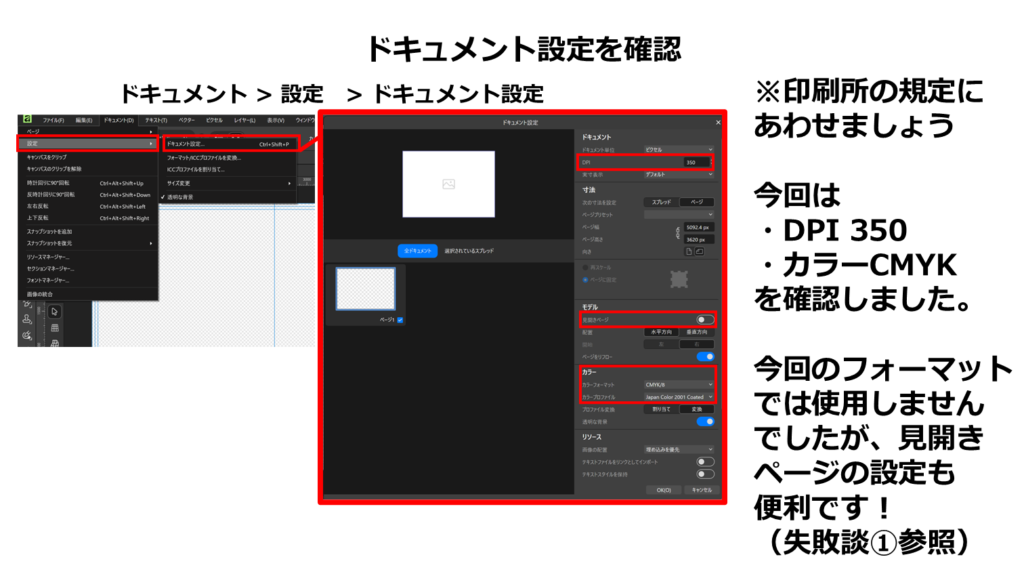
読み込んだテンプレート、自作したドキュメントがきちんと印刷所の規定にあっているか確認しましょう。
③ ガイドを追加する
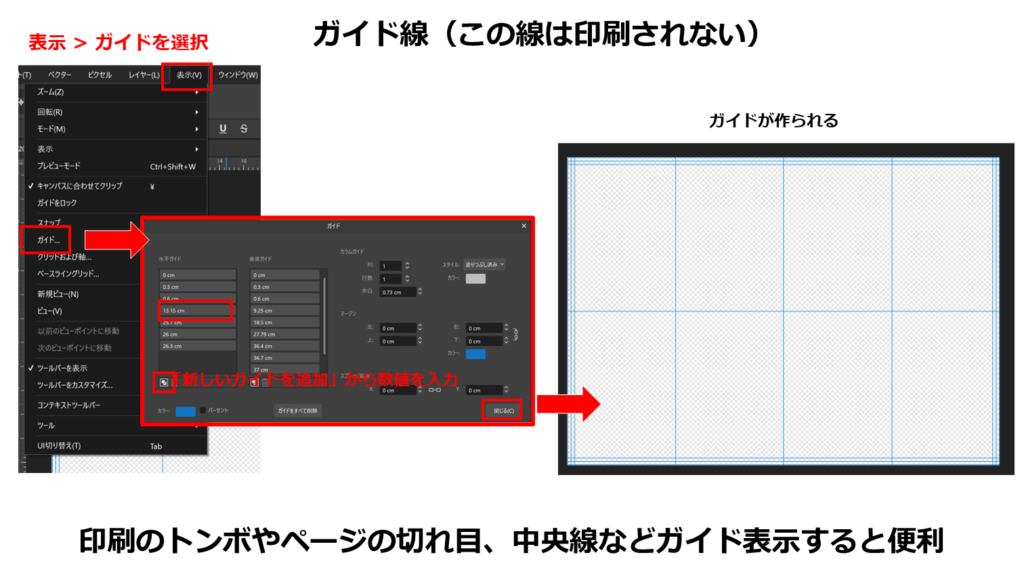
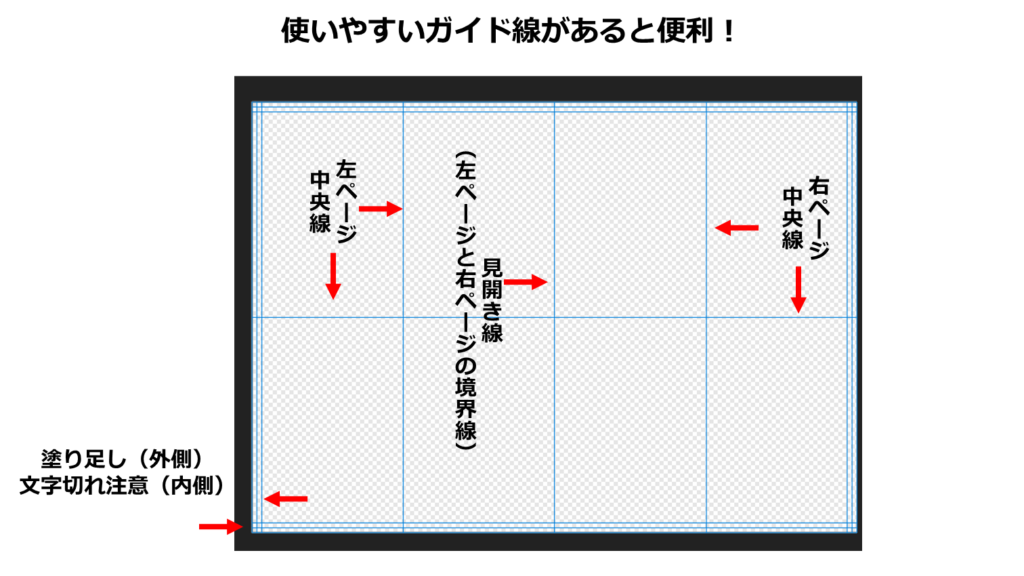
テンプレートのガイドに加えて、自分が使いやすいように各ページの中央線や、文字位置の目安となるガイドを追加しました。ガイドを最初に整えておくと、後の作業がとても楽になります。
塗り足し線は裁断の際に切れてなくなってしまう部分です、文字切れ注意は裁断ズレがあると文字が切れてしまう恐れのある範囲です。無くなると困る文字や画像はこの線より少し内側に配置しましょう。中央線があると、レイアウトの中心や左右対称を意識するときに便利です。
④ マスターを設定する
マスター(複数のページに共通する設定)を作っておくととても便利ですので、共通の配置などがある場合は最初に設定しましょう。
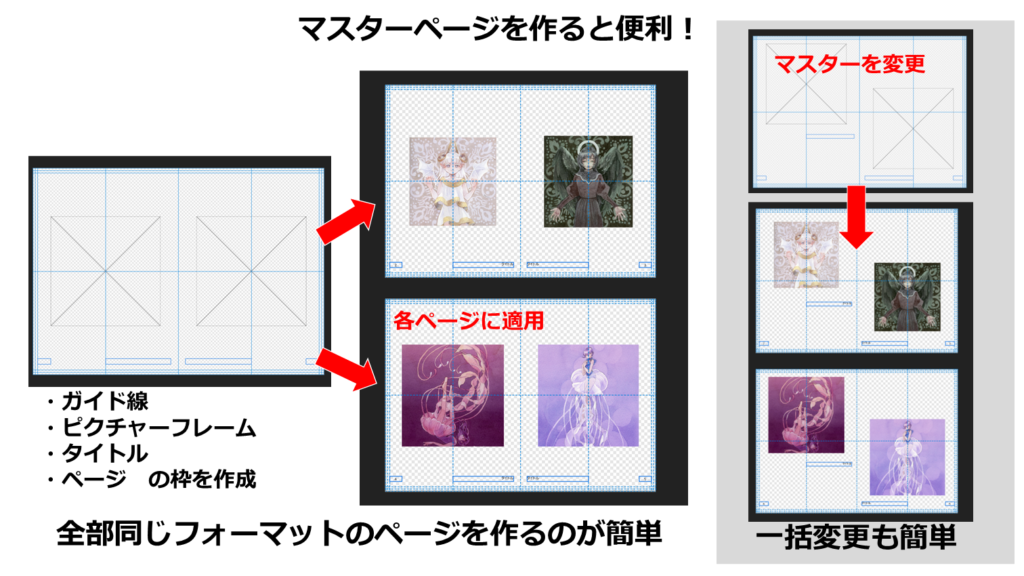
ポピッ!(わ! マスターページを変えるだけで、他のページも変わっちゃった!)
複数ページを同じマスターで作っておくと、後からレイアウトを変えたくなったとき、マスターを変更するだけでそのマスターで作られた他のページも全て一括で変更が反映されます。ピクチャーフレーム(画像をはめ込む枠)、フレームテキスト(タイトルやページ数をいれる枠)を作っておくと、どのページでも位置が自動で揃うのでキレイにみえます。
マスターページの作り方を解説します。
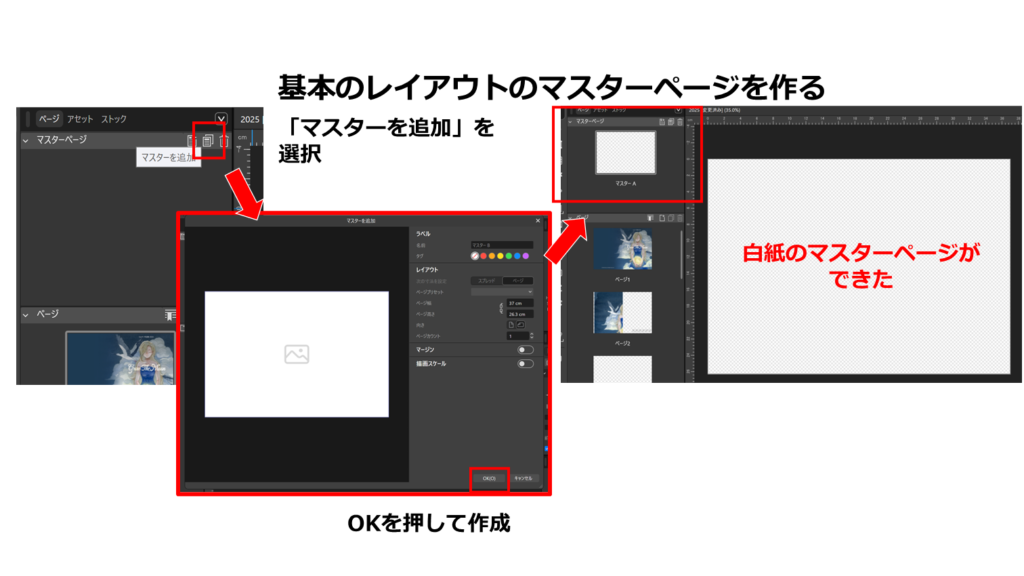
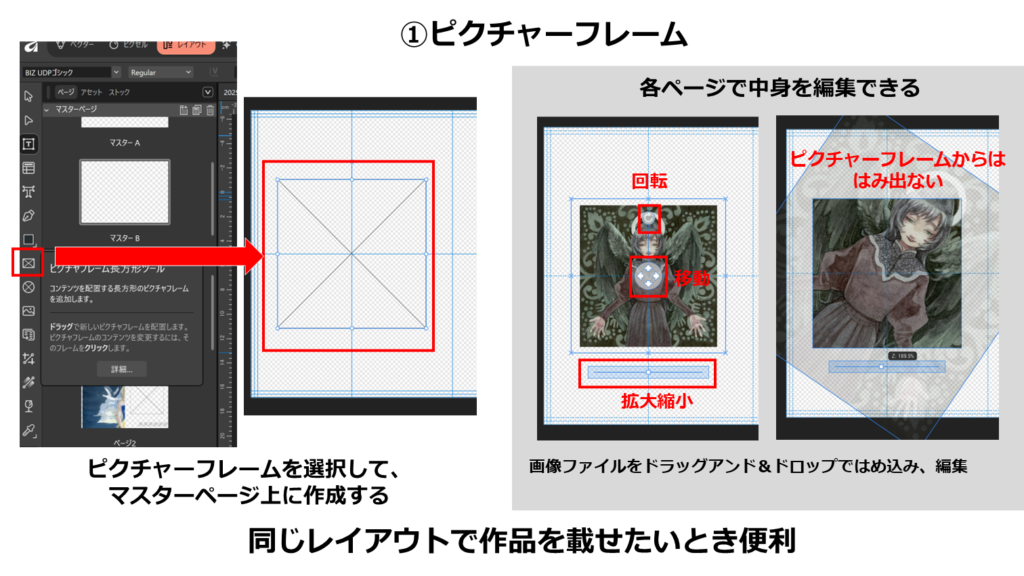
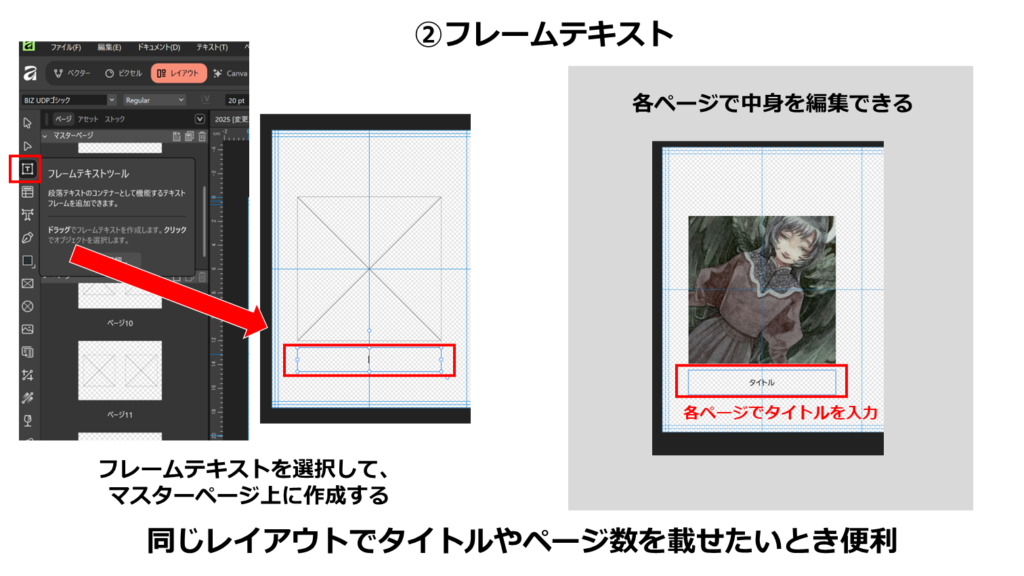
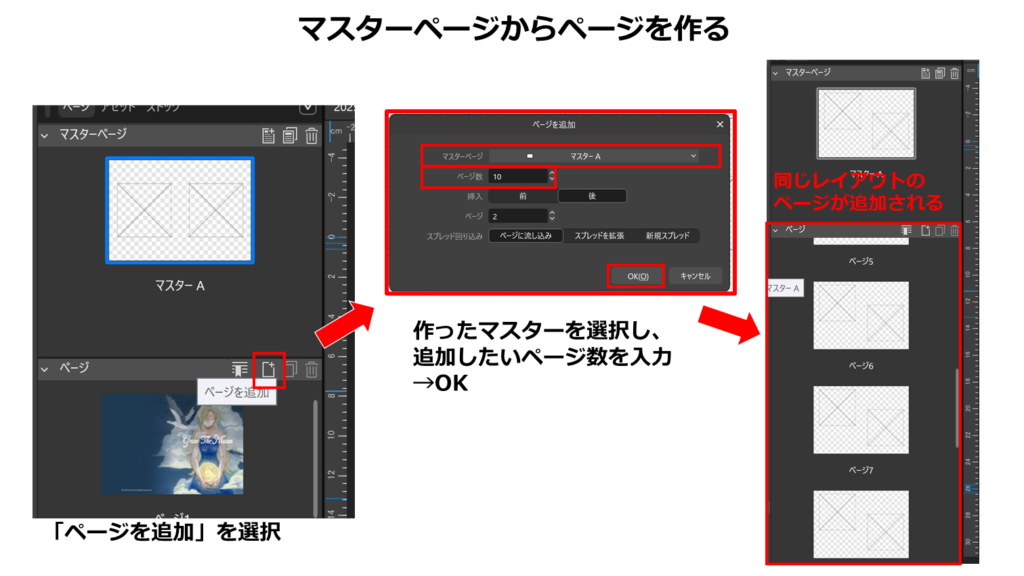
⑤作品画像を配置、タイトルなどの補足情報を入力
ピクチャーフレーム、フレームテキストなどのツールを使いながら配置していきましょう。マスターページ以外の設定を使いたいときは、各ページでマスターを消す、新しくそのページだけの要素を追加するなどして適宜変更しましょう。
⑥ エクスポート(PDF書き出し)
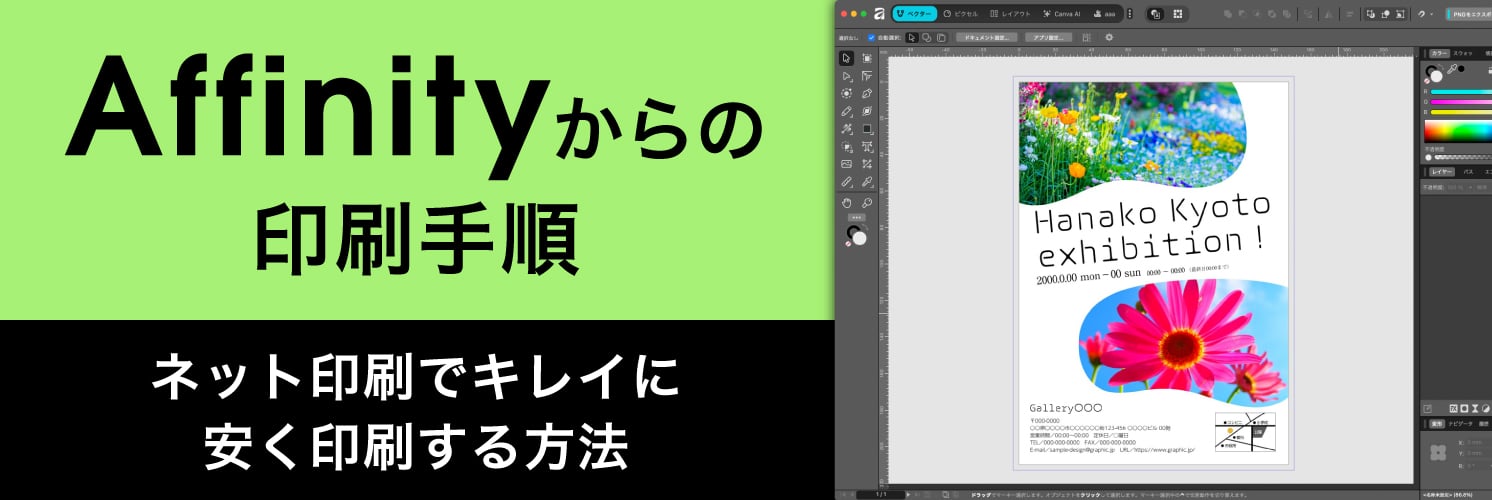
PhotoshopやInDesignと違ってそのままのファイルでは入稿できないので印刷所指定の形式でPDFを書き出します。今回は印刷に適したPDF/X-4形式、カラーはCMYKを選択しました。
⑦入稿
書き出したPDFをアップロードして入稿完了。入稿方法は各印刷会社によって違うので、各社の案内を参考にしてください。不安な点があれば、印刷所に事前確認するのがおすすめです。
良かった点①レイアウトが直感的
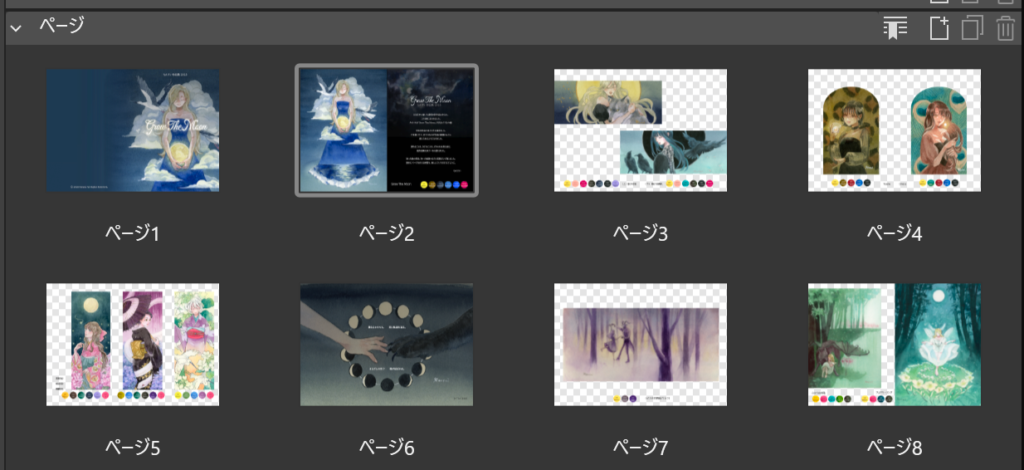
今回の作品集づくりで、私が一番使ったのはレイアウトモードでした。冊子全体を一覧しながら、ページを行き来したり、順番をドラッグ&ドロップで順番を入れ替えたりできるので、「本を作っている感覚」で作業できたのがとても良かったです。
良かった点②マスターで全体を整えられる
マスターページやピクチャーフレームを使うことで、一定のレイアウトを保ったままページを増やしていけるのも便利でした。
タイトルやページ番号の位置、装飾要素などをマスターで決めておけば、あとは各ページに画像を流し込むだけ。構成を考える負担がぐっと減ります。
ピクチャーフレームに画像を入れてからの拡大縮小や位置調整、角度の微調整も直感的で、「思った通りに触れる」感覚がありました。細かい操作に悩まされることが少なく、作品そのものに集中できたのは大きなポイントです。
良かった点③ なんといっても無料
そして何よりありがたかったのが、無料で使えることです。
以前は「印刷代+ソフト代」がセットでかかったり、契約しているときしか触らないせいで結局ソフトに慣れることができず、入稿作業そのものが心理的にハードルになっていました。
Affinityは無料なので、「ちょっと今作ってみようかな」という気持ちで気軽に始められます。
作品集づくりが特別なイベントではなく、日常の制作の延長線に置けたことは、今回とても大きな変化でした。
とはいえ、失敗もありました。Affinity特有のつまづきというよりは、私が入稿慣れしていないせいのいくつか失敗もしています。同じく入稿初心者さんのお役に立てれば幸いです。
失敗談と解決方法①ページ番号が変…
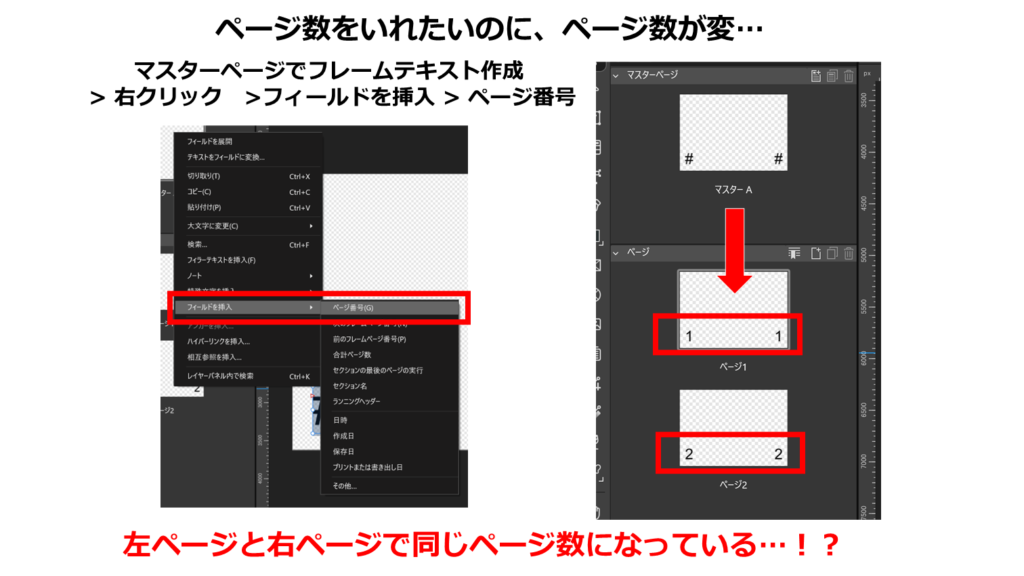

キャルル!(自動でページ番号ができるって聞いていたのに、ページ番号が変だよ!)
原因はとても単純で、作業していたドキュメントが「左右2ページ」ではなく、「1枚の見開き画像」として作られていたことでした。そのため、Affinity上では左右が別ページとして認識されず、ページ番号も同じ数値になってしまっていたのです。
この問題を解決するには、「左右それぞれを独立したページとして認識させつつ、見開き表示で編集できる状態」にする必要がありました。そのため、印刷所の見開きテンプレートは使わず、新しくドキュメントを作り直す必要があります。
まず、新規ドキュメント作成にてB5サイズ・片ページのみでドキュメントを作成します。次に、ドキュメント設定を変更 「モデル」から見開きONにして、断ち落とし(塗り足し)として上下左右それぞれ 3mm ずつ追加しました。
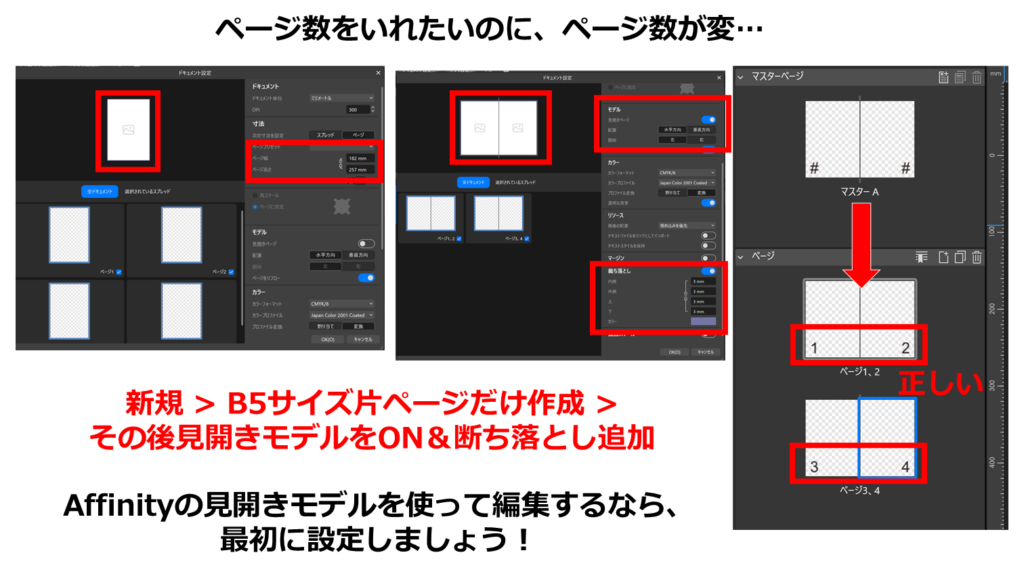
この状態でマスターページにページ番号を設定すると、左ページは奇数、右ページは偶数として正しく認識され、見開きでも左右それぞれ異なるページ番号が表示されるようになりました。
印刷所のテンプレートが「1枚の見開き画像」形式の場合は、そのまま使うよりも、一度片ページ基準で作り直したほうが安全なケースもある、という学びでした。今回は、見開き1枚画像で途中まで作ってしまってからこの問題に気づき、新しく作り直すのも手間だったためページ数をふらないという解決方法を取りました(笑)
テンプレートと言えども、まずは最初に設定を確認しましょう!
失敗談と解決方法②やっと入稿しようと思ったら画像が変!?
キャルル!(PDFに書き出してやっと入稿だ! と思ったのに、画像の見え方が変!おかしい!Affinity上では普通に見えてるのに!)
初歩的なラスタライズ忘れミスですね…。でも、せっかく書き出したファイルが真っ白で一瞬焦りました。
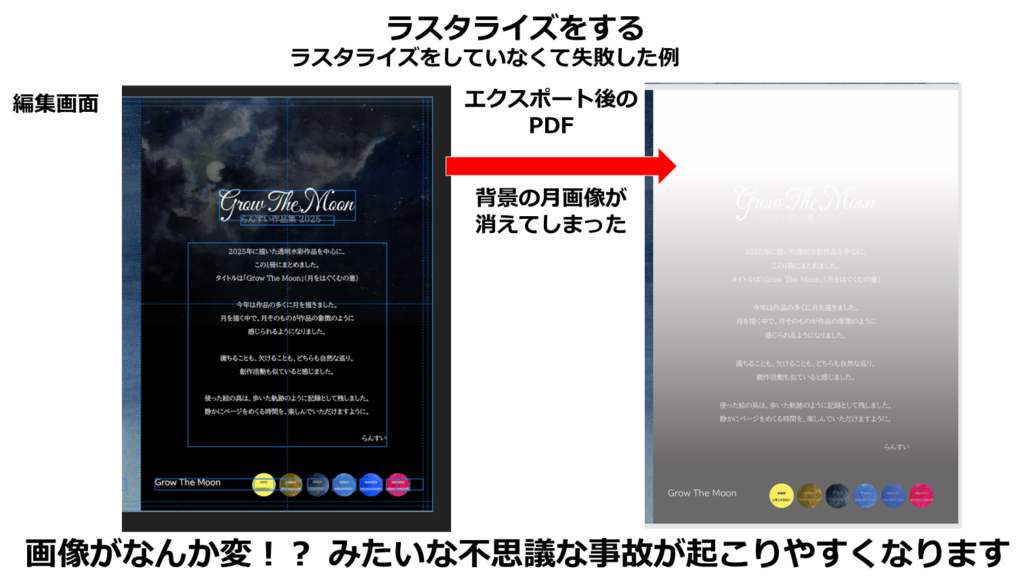
原因はとても単純で、ラスタライズを忘れていたことでした。
レイヤー効果(乗算など)を重ねたり、クリッピングマスクを使って作った見た目は、ソフト上では問題なく見えていても、PDF書き出し時に正しく反映されないことがあります。今回も、レイヤーを分けたまま書き出したことで、意図していない状態で画像が描き出されてしまいました。
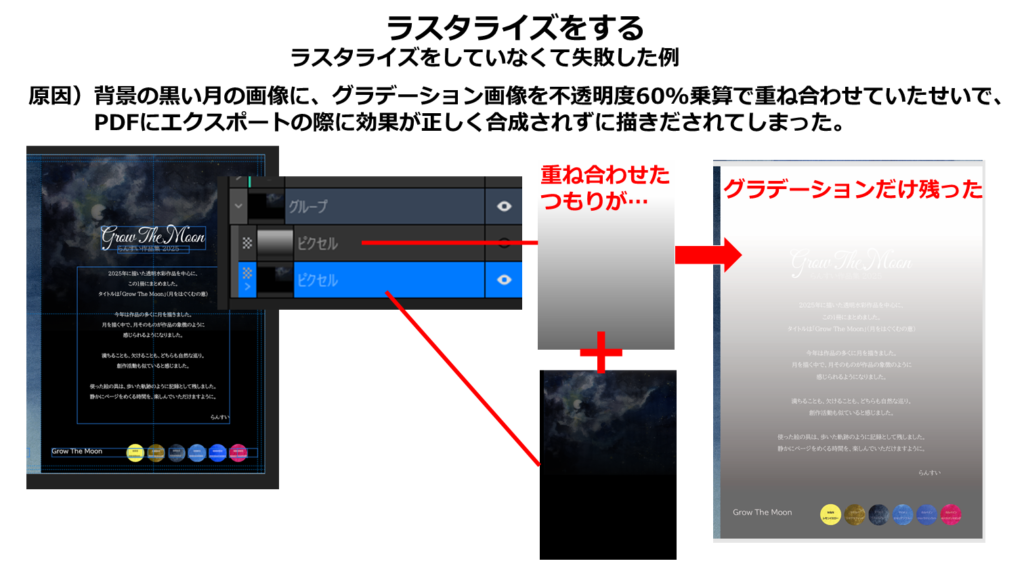
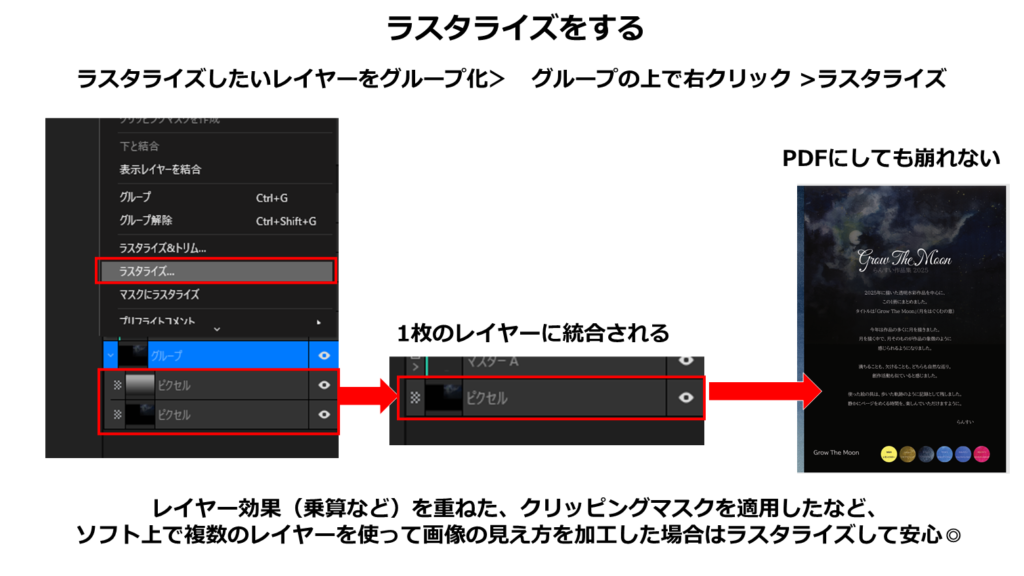
複数のレイヤーを重ねて作った表現は、「この見た目で確定」というタイミングでラスタライズしておくと安心です。
というわけで、失敗したりしながらなんとか無事に作品集を印刷することができました! Affinityだと調べるにも情報が少なくて、Adobeならこうするらしいから、じゃあ同じ機能はどれなんだ??と探すこともありました。今回の私の体験談が参考になれば嬉しいです。
まとめ:Adobe以外の選択肢としてアリ!
今回、実際にAffinityを使ってイラスト集のデータを作ってみて感じたのは、「シンプルな作品集を作る」という目的に対して、ちょうどいいツールだったということです。
- Adobeは気になっているけどハードルが高い
- 作品集を作りたいけれど、ソフト選びで止まっている
- 作品を簡単にきれいにまとめたい、シンプルでいい
という方には、Affinityは一度試してみる価値のある選択肢だと思います。このブログが、
「作品集を作ってみようかな」と一歩踏み出すきっかけになればうれしいです。
Affinityを使って入稿慣れしたら、いつかAdobe製品も使ってみて、Adobeならではの高機能を生かしながら特殊印刷にチャレンジしてみたいです!